Jika sebelumnya saya pernah memposting tentang cara membuat partisi sdcard Ext2/Ext3/Ext4 untuk android (SD-EXT) di Windows dan Linux. Maka kali ini saya akan menshare cara lain untuk membuat partisi SD-EXT menggunakan CWM Recovery.
Persyaratannya:
1. CWM harus support fitur ini. Jika tidak support maka solusinya gunakan cara standar pakai PC.
2. Backup Total Penuh SD Card anda. Resiko kehilangan data di SD Card 60-99% akan hilang.
3. Backup System via CWM.
OK setelah backup SDCard. Boot ulang ke recovery.
Lalu pada pilihan menu pilih Advanced:
Lalu pilih Partition SDCard:
Selanjutnya Klik Yes (Warning: System dan SDCard harus sudah dibackup dulu):
Pilih Size Partisi, jika 2GB Sdcard pilih yang 512MB, 4GB SDcard pilih yang 1GB(1024M), 8GB Class 10 pilih 1-2GB (1024-2048M), diatasnya jika class 10 silahkan pilih maksimal 4GB (4096M). Jika SDCardnya class standar 4-6 berapapun kapasitasnya, maksimum ambil yang 1 GB saja. Karena jika terlalu besar dengan akan memperlama proses booting.
Dalam contoh ini saya pakai 512M.
Tentukan jenis partisi, sesuaikan dengan info dari si developer/pengembang kernel jika memang support buat ext 4 pilih ext 4. Generasi android sekarang biasanya sudah support ext4. Tapi kalau tidak tahu sama sekali ambil yang ext3 saja.
Selanjutnya pilih SWAP, abaikan saja pilih 0, karena tidak semua kernel support Swap, dan jika dibuat pun belum tentu langsung aktif. :)
Selanjtunya tunggu hingga proses partisi selesai, hingga Done!
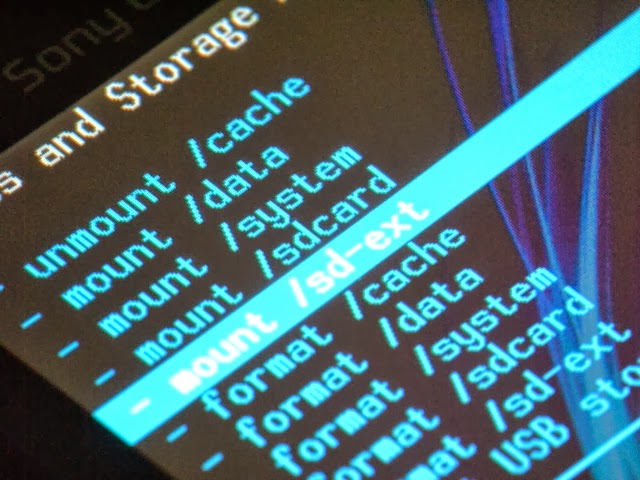
Untuk mengetahui apakai partisi SD-EXT sudah terbuat atau belum, kembali ke menu awal recovery, lalu pilih Mount & Storage:
Lalu mount sd-ext:
Nah jika berubah menjadi Umount sd-ext berarti Partisi SD-EXT sudah terbuat dan bisa dikonfigurasikan dengan aplikasi Link2SD. Jika terjadi lost data cukup direstore aja data yang telah dibackup sebelumnya.
OK bro/sis itu saja.
Semoga berguna.
Showing posts with label App2SD. Show all posts
Wednesday, October 23, 2013
Wednesday, October 9, 2013
Cara Memindahkan Aplikasi Android ke SD Card dengan Link2SD
Link2SD adalah tools untuk memindahkan aplikasi android dari Internal Storage ke SDCard. Tools ini dapat memindahkan sebagian (tanpa partisi ext4) dan juga full (menggunakan partisi ext4).
Aplikasi ini dapat di unduh di android playstore. Dan device android anda wajib telah di root.
https://play.google.com/store/apps/details?id=com.buak.Link2SD
Setelah terinstall jalankan aplikasi Link2SD. Seperti inilah tampilan defaultnya di HH android.
Misalkan anda ingin memindahkan aplikasi android, dalam contoh ini beach buggy blitz. Tap saja pada aplikasi tersebut. Nanti akan muncul tampilan seperti berikut.
Nah ada tombol untuk memindahkan aplikasi android ke SDCard "Pindah ke SD Card", tap saja. Nanti akan ada notifikasi untuk memindahkan aplikasi android. Pilih OK saja.
Kemudian tunggu hingga aplikasi android berpindah. Jika sudah sukses. Tap Ok. Maka aplikasi android sudah pindah ke SD card.
Selesai? Eit, nanti dulu, cara diatas hanya akan memindahkan sebagian atau beberapa bagian saja dari suatu aplikasi android, tetapi sudah lumayan untuk melegakan internal storage. Namun jika terasa masih sempit atau kurang lega, solusi ke 2 adalah membuat partisi untuk sdcard, langkah-langkahnya ada di postingan sebelum ini tentang cara membuat partisi ext3/ext4 di SDCard.
Catatan:
Aplikasi Sistem, Launcher, Widget disarankan jangan dipindahkan ke SDCard, karena akan menyebabkan sistem android menjadi tidak stabil. :D
Ok Bro/Sis Itu saja semoga berguna.
Tuesday, October 8, 2013
Cara membuat partisi ext3/ext4 di SDcard untuk Link2SD Android (windows dan linux)
Bagi anda pengguna android pasti tidak sedikit yang mengeluh kurangnya internal memori atau kurangnya dukungan android untuk instalasi aplikasi full di dalam sdcard. Dari berbagai macam solusi untuk melegakan internal memory salah satunya dengan aplikasi Link2SD, fitur untuk me "link" kan seluruh aplikasi dan data ke SD card di Link2SD sayangnya harus membuat partisi terlebih dahulu. Yaitu ext3 atau ext4. Agar fitur "link" bekerja.
Apa bedanya ext3 dan ext4, ext4 lebih cepat dibanding dengan ext3, tetapi sayangnya harus menggunakan custom kernel yang support. Jadi untuk umum buat saja ext3 di sdcard dan harus primary. Ok langsung saja. Disini saya akan memberikan tutorial untuk di windows dan juga untuk dilinux. Di windows menggunakan aplikasi EASEUS PARTITION Master, yang bisa anda unduh disini:
www.partition-tool.com
Dan untuk Linux anda bisa menggunakan software gparted. Umumnya aplikasi gparted tersedia di distro-distro popular seperti ubuntu, debian, mageia, opensuse, fedora, ign, blankon, dsbgnya.
Oke langsung saja. WARNING : Backup dulu data-data di SDCARD anda. Dan pastikan aplikasi terinstall di SD via cara normal - pindahkan aplikasi ke ponsel terlebih dahulu. Semua data di SD beresiko hilang.
1. Cara membuat partisi ext3/4 di Windows
Jalankan aplikasi EASEUS Partition Master
Seperti ini lah tampilannya
Nah cari partisi yang merupakan SD Card android anda, dalam contoh ini partisi SDCard berada di Disk2 / E:/ Phone Card. Klik kanan pada partisi tersebut, lalu pilih "Resize/Move Partition", maka akan muncul seperti ini.
Lihat di kotak "Decide size and position" disebelah kiri dan kanan ada buletan biru kecil, klik yang sebelah kanan, lalu geser ke kiri, dan atur unallocated space afternya maksimum 1gb, jika kualitas sdcard anda tinggi silahkan dicoba diatas 1gb. Hasilnya akan seperti dibawah ini.
Jika sudah klik OK, nanti akan muncul unallocated, klik kanan pada unallocated, lalu pilih create partition.
Akan ada popup, klik yes saja untuk melanjutkan lalu set menjadi seperti ini, sayangnya di software easeus yang saya pakai tidak support ext4, dan hanya ada ext3.
Set create As = Primary, dan File System = Ext3, lalu klik OK. Jika sudah Apply.
Tombol apply ada disebelah kiri atas (tanda centang). Nah selesai partisi ext3 sudah dibuat dan bisa langsung dikonfigurasikan di Android menggunakan Link2SD, akan dibahas setelah cara membuat partisi ext3/4 di linux dulu. :)
Note: Partisi baru ini "TIDAK" akan terdeteksi di sistem operasi windows. dan juga di file explorer android. Tetapi akan terbaca oleh aplikasi link2sd, sedangkan untuk membaca partisi ext3/4 di windows anda butuh aplikasi berikut ini:
http://sourceforge.net/projects/ext2read/
Sedangkan untuk sistem operasi linux udah otomatis nongol. :D
2. Cara membuat partisi ext3/4 di Linux menggunakan Gparted
Jalankan gparted. Lalu pilih partisi, biasanya /dev/sdb, unmount dulu di file manager (dolphin, pcmanfm, thunar, dll)
Klik kanan, lalu resize/move. Hampir sama dengan easeus, geser kekiri untuk membuat space khusus ext3/4. Maksimum 1gb saja, jika sdcard anda kualitas tinggi silahkan dicoba untuk memperbesar ukuran size partisi yang anda inginkan.
Klik resize/move jika sudah. Nanti akan muncul unallocated.
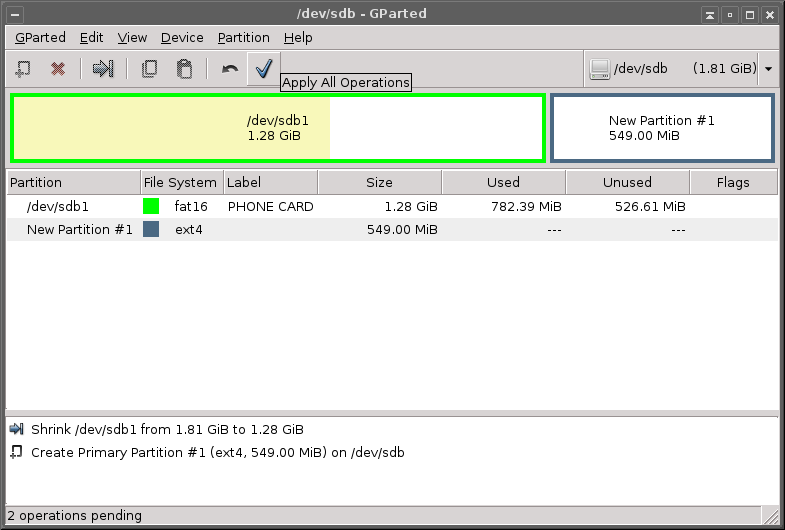
Klik kanan pada unallocated, lalu klik new, nanti akan muncul seperti dibawah ini, lalu set create as = Primary Partition, dan File System = ext3/ext4.
Jika sudah klik add, jika sudah selesai, apply. (tanda centang)
Jika ada notifikasi seperti berikut ini, klik apply.
Jika muncul seperti ini, klik no.
Nah jika resultsnya seperti ini berarti sukses.
Selesai membuat partisi ext3/4, nanti partisi akan otomatis terdeteksi di file manager.
Keuntungan di linux, data di partisi ext3/4 bisa dibackup dengan mudah.
Ok pembuatan partisi ext3/4 selesai selanjutnya adalah setting link2sd di HH.
3. Setting Link2SD
Install aplikasi Link2SD. dan jalankan, secara otomatis aplikasi ini akan mendeteksi adanya partisi baru di sdcard. (jika anda melakukan partisi menggunakan usb, reboot dulu HH nya)
Pilih ext3 atau ext4, (sesuai yang telah dibuat sebelumnya).
Nanti HH akan reboot.
Nah jalankan aplikasi Link2SD kembali, kemudian pilih aplikasi yang mau di Link2SD kan. Misal kakao talk.
Lalu pilih membuat Link:
Lalu klik OK:
Selesai aplikasi pindah ke partisi ext3/4 yang telah dibuat tadi, jika anda cabut sdcard, maka aplikasi tidak akan ada bekasnya sama sekali di ponsel anda, tandanya aplikasi dan data benar2 sudah terlink di sdcard. :), status di Link2SD jika sudah terlink adalah seperti berikut:
Ok selesai bro/sis. Semoga berguna. :D
Apa bedanya ext3 dan ext4, ext4 lebih cepat dibanding dengan ext3, tetapi sayangnya harus menggunakan custom kernel yang support. Jadi untuk umum buat saja ext3 di sdcard dan harus primary. Ok langsung saja. Disini saya akan memberikan tutorial untuk di windows dan juga untuk dilinux. Di windows menggunakan aplikasi EASEUS PARTITION Master, yang bisa anda unduh disini:
www.partition-tool.com
Dan untuk Linux anda bisa menggunakan software gparted. Umumnya aplikasi gparted tersedia di distro-distro popular seperti ubuntu, debian, mageia, opensuse, fedora, ign, blankon, dsbgnya.
Oke langsung saja. WARNING : Backup dulu data-data di SDCARD anda. Dan pastikan aplikasi terinstall di SD via cara normal - pindahkan aplikasi ke ponsel terlebih dahulu. Semua data di SD beresiko hilang.
1. Cara membuat partisi ext3/4 di Windows
Jalankan aplikasi EASEUS Partition Master
Seperti ini lah tampilannya
Nah cari partisi yang merupakan SD Card android anda, dalam contoh ini partisi SDCard berada di Disk2 / E:/ Phone Card. Klik kanan pada partisi tersebut, lalu pilih "Resize/Move Partition", maka akan muncul seperti ini.
Lihat di kotak "Decide size and position" disebelah kiri dan kanan ada buletan biru kecil, klik yang sebelah kanan, lalu geser ke kiri, dan atur unallocated space afternya maksimum 1gb, jika kualitas sdcard anda tinggi silahkan dicoba diatas 1gb. Hasilnya akan seperti dibawah ini.
Jika sudah klik OK, nanti akan muncul unallocated, klik kanan pada unallocated, lalu pilih create partition.
Akan ada popup, klik yes saja untuk melanjutkan lalu set menjadi seperti ini, sayangnya di software easeus yang saya pakai tidak support ext4, dan hanya ada ext3.
Set create As = Primary, dan File System = Ext3, lalu klik OK. Jika sudah Apply.
Tombol apply ada disebelah kiri atas (tanda centang). Nah selesai partisi ext3 sudah dibuat dan bisa langsung dikonfigurasikan di Android menggunakan Link2SD, akan dibahas setelah cara membuat partisi ext3/4 di linux dulu. :)
Note: Partisi baru ini "TIDAK" akan terdeteksi di sistem operasi windows. dan juga di file explorer android. Tetapi akan terbaca oleh aplikasi link2sd, sedangkan untuk membaca partisi ext3/4 di windows anda butuh aplikasi berikut ini:
http://sourceforge.net/projects/ext2read/
Sedangkan untuk sistem operasi linux udah otomatis nongol. :D
2. Cara membuat partisi ext3/4 di Linux menggunakan Gparted
Jalankan gparted. Lalu pilih partisi, biasanya /dev/sdb, unmount dulu di file manager (dolphin, pcmanfm, thunar, dll)
Klik kanan, lalu resize/move. Hampir sama dengan easeus, geser kekiri untuk membuat space khusus ext3/4. Maksimum 1gb saja, jika sdcard anda kualitas tinggi silahkan dicoba untuk memperbesar ukuran size partisi yang anda inginkan.
Klik resize/move jika sudah. Nanti akan muncul unallocated.
Klik kanan pada unallocated, lalu klik new, nanti akan muncul seperti dibawah ini, lalu set create as = Primary Partition, dan File System = ext3/ext4.
Jika sudah klik add, jika sudah selesai, apply. (tanda centang)
Jika ada notifikasi seperti berikut ini, klik apply.
Jika muncul seperti ini, klik no.
Nah jika resultsnya seperti ini berarti sukses.
Selesai membuat partisi ext3/4, nanti partisi akan otomatis terdeteksi di file manager.
Keuntungan di linux, data di partisi ext3/4 bisa dibackup dengan mudah.
Ok pembuatan partisi ext3/4 selesai selanjutnya adalah setting link2sd di HH.
3. Setting Link2SD
Install aplikasi Link2SD. dan jalankan, secara otomatis aplikasi ini akan mendeteksi adanya partisi baru di sdcard. (jika anda melakukan partisi menggunakan usb, reboot dulu HH nya)
Pilih ext3 atau ext4, (sesuai yang telah dibuat sebelumnya).
Nanti HH akan reboot.
Nah jalankan aplikasi Link2SD kembali, kemudian pilih aplikasi yang mau di Link2SD kan. Misal kakao talk.
Lalu pilih membuat Link:
Lalu klik OK:
Selesai aplikasi pindah ke partisi ext3/4 yang telah dibuat tadi, jika anda cabut sdcard, maka aplikasi tidak akan ada bekasnya sama sekali di ponsel anda, tandanya aplikasi dan data benar2 sudah terlink di sdcard. :), status di Link2SD jika sudah terlink adalah seperti berikut:
Ok selesai bro/sis. Semoga berguna. :D
Subscribe to:
Posts (Atom)