Showing posts with label System Tools. Show all posts

Tuesday, October 22, 2013

Cara Install Aplikasi Android Yang tidak Kompatibel di Market Android / Play Store

Jika anda ingin menginstall suatu aplikasi yang seharusnya kompatibel tetapi tidak muncul di Play Store / Android Market atau tertulis tidak kompatibel. Maka solusi yang pertama adalah mencari mentahan APK di internet lalu menginstallnya di Device anda. Namun jika anda tidak menemukan apknya maka solusi yang ke 2 adalah menggunakan aplikasi yang namanya Market Helper. Tapi syaratnya harus ROOT user.


Market Helper ini dikembangkan oleh salah satu developer dari XDA, yang thread dan link unduhnya  nya ada disini:
http://forum.xda-developers.com/showthread.php?t=2146216

PERHATIAN:
Market Helper hanya membantu membuka aplikasi yang "seharusnya" kompatibel dengan perangkat, jika memang aplikasi tidak kompatibel atau dirancang hanya untuk versi android tertentu, maka tidak ada solusi selain mengganti/upgrade ke os/custom rom dengan versi android minimum yang dibutuhkan aplikasi.

Misal aplikasi clash of clans, di Play Store syarat minimum adalah 4.0.3, ya minimum OS harus itu. versi dibawah 4.0.3 ya tidak akan bisa sampai kapan pun, walaupun spesifikasi hardware memenuhi. Dan jika dilihat dari forum clash of clans, disana gak ada rencana atau menambah list android old version (gingerbread ke bawah).
 

Tips mengunduh aplikasi yang tidak kompatibel:
1. Buka Browser (stock browser)
2. Search aplikasi yang ingin diinstall, lalu buka yang alamatnya dari play.google.com, lalu buka dan pilih pakai playstore.
3. Maka nanti akan muncul seperti ini jika tidak kompatibel.


Nah tuh ndak kompatibel, maka selanjutnya install Market Helper dulu bro/sis. lalu launch saja. Allow jika ada popup root superuser.


Lalu Pada Select Device Ganti misalnya Phone, LG Nexus 4, Lalu operator INDOSAT IM3., Jika sudah langsung saja activate. Kalau ada notifikasi cukup allow2/ijinkan saja.


Selanjutnya anda diminta ke Google Dashboard (cukup buka aja) gak perlu diapa-apakan.


Buka pakai browser standar saja. Nah selanjutnya buka market kembali, nih sebagai contoh Smartfren AndroMax Tab S7, Whatsapp bisa diunduh atau diperbaharui.. :D, padahal sebelumnya tidak kompatibel.


Begitu pula dengan aplikasi yang lain. Search di google pakai browser biasa, buka link yang dari play google.com lalu buka dengan Play Store. Lalu install saja. :D

Settingan diatas akan berubah seperti sedia kala jika direboot kembali.

Selesai. Semoga berguna Bro/Sis & Selamat mencoba.
^_^

Thursday, October 10, 2013

Cara mengganti Bootanimation di Android (Root Only)

Bosan dengan bawaan bootanimation di handset android anda, anda bisa menggantinya dengan aplikasi bootanimation *root*. Buatan Jrummy Apps Inc. Syaratnya handset android anda telah di root, dan disarankan lagi telah dibackup systemnya via CWM, jika sewaktu2 terjadi kesalahan.


Aplikasi tersebut tersedia di Play Store, search saja dengan kata kunci boot animation, dan pilih yang buatan Jrummy Apps.


Jalankan Aplikasi, maka akan tersedia berbagai macam boot animation yang bisa anda unduh secara online.


Sebelum memulai mengapply bootanimation, backup dulu bootanimation stock anda, caranya tekan menu, lalu pilih backup/restore.


Nanti untuk mengembalikan ke stock cukup tap pada restore, ok stock telah dibackup sekarang saatnya apply bootanimation. Disini saya memilih secara online, jika anda memiliki file bootanimation offline, silahkan disearch di local. Dalam contoh ini saya menginstall android glow. Tap pada android glow, lalu tap install.


Instalasi akan berlangsung:


Akan ada prompt super user untuk mengizinkan (root user), tap allow:


Jika sudah selesai reboot. Berikut adalah hasilnya:


Di Xperia Mini Pro saya berjalan normal dan tidak ada masalah. :D

Ok bro/sis itu saja semoga berguna..

:D

Cara mengetahui/mengukur kecepatan SD Card / Micro SD di Android

Baru membeli SDcard dan Ingin mengetahui berapa kecepatan membaca dan menulis SD card di android anda? Anda bisa menggunakan software untuk mengukur kecepatan baca/tulis di sdcard anda dengan SD Tools.
Sebelumnya cek dahulu di wiki untuk pembagian kelas sd card. Berdasarkan wiki pembagian kelas sd card bisa di lihat dari speed read & writenya seperti ini (en.wikipedia.org/wiki/Secure_Digital)

Langsung saja sedot aplikasi SD Tools di play store android, search dengan nama "SD Tools". Buatan Veluscek Ales.

Lalu jalankan aplikasi ini, dan UI dari SD Tools adalah seperti berikut.


Langsung saja klik start speed tests, dan sebagai contoh saya menggunakan MicroSD abal-abal. Berikut adalah proses baca/tulisnya.


Dan hasilnya bisa dilihat sebagai berikut:


Cek hasil yang terkecil, hasilnya sdcard abal-abal saya masih masuk class 5,:D, lalu apa efeknya di sdcard class 5 abal-abal ini, buka gallery dan main game kadang masih tersendat-sendat. :D Kurang joss :v

Tools ini berguna untuk mengecek kualitas SDCard yang anda beli, jangan sampai anda beli class10, tapi hasilnya justru class2,3,4.. :)

Semoga berguna.

Thursday, September 26, 2013

Cara Root Tablet Android Smartfren Andromaxtab Skyworth S7 versi Jelly Bean di Linux

Sebelumnya saya sudah coba metode RKTool windows, via CWM, dan semuanya menghasilkan Layar hitam kelam, tidak bisa reboot dan tidak bisa apa-apa sama sekali. Bahkan semua petunjuk-petunjuk yang ada diinternet tak ada yang menghasilkan sama sekali. :(, apa mungkin saya terlalu newbie di windows.
Akhirnya saya coba alternatif lain yaitu via Linux, OS favorit ane. heheh. .:D, Sepertinya windows kurang jodoh. Disini saya menggunakan ArchLinux, dan tools yang dibutuhkan adalah adb dan rkflashtool. Dan hexedit untuk membaca susunan partisi.


Untuk archlinux cukup install dengan perintah.
$sudo yaourt -S rkflashtool-git android-tool
$sudo pacman -S hexedit

Sedangkan untuk distribusi lain, silahkan install via git berikut:
http://sourceforge.net/projects/rkflashtool

dan ini

http://www.androidbro.com/2013/09/adb-fastboot-untuk-windows-dan-linux.html

dan hexedit, umumnya distro popular macem ubuntu dkk sudah tersedia.

File su & superuser:
https://docs.google.com/file/d/0Bzyjm1K-__AlRHFRZGtqVGdjZ1U/edit?usp=drive_web

Jika sudah buat rules terlebih dahulu.
$mkdir ~/.android
$nano ~/.android/adb_usb.ini
isikan dengan
0x2207
save

Buat rules
$sudo nano /etc/udev/rules.d/51-android.rules
isikan dengan
SUBSYSTEM=="usb", ATTR{idVendor}=="2207"; MODE="0666", GROUP="plugdev"
Save

Lalu, setting usb debugging di smartfren andromaxtab s7 diopsi pengembang (dicentang saja), 

jika ada koneksi usb biarkan default, jika anda sudah mengeset menjadi usb storage, maka adb akan gagal terdeteksi, solusi SFAT anda harus direset, dan dicentang kembali usb debuggingnya.

$sudo udevadm control --reload-rules
Selesai cek dengan adb
$adb devices
Klo muncul seperti ini berarti sudah sukses :D
Jika sudah langsung saja reboot ke bootloader


$adb reboot bootloader
SFAT anda akan hitam kelam
cek dengan lsusb
Klo sudah muncul 2207x209a, tandanya sudah sukses masuk bootloader.

Ambil dulu nilai parameternya. Rkflashtool hanya bisa dengan user root, jadi
$sudo su
#mkdir ~/android
#cd ~/android
Nanti file su dan Superuser.apk masukkan ke folder android

#rkflashtool r 0x0000 0x2000 > parm
#hexedit parm
Nanti akan muncul seperti ini.

Nah pada tulisan ini.
0x000E6000@0x00244000(system), itulah lokasi system androidnya, kita akan memodifikasi sedikit system tersebut.
Jadi untuk membacanya
#rkflashtool r 0x00244000 0x000E6000 > system.img
Copy system.img buat backup anda
#mount -o loop system.img /mnt
Nah system kebaca nih. Anda bisa modif2 sesuka hati, bisa menghapus apk yang gak penting2.. :D


Selanjutnya masukkan file su dan Superuser.apk
#cp Superuser.apk /mnt/app/
#cp su /mnt/xbin/
#chmod 06755 /mnt/xbin/su
Buka dengan pcmanfm
Buka /mnt/xbin/su, klik kanan ganti group root menjadi group 2000 atau sesuaikan dengan group /mnt/xbin/io

#umount /mnt
#rkflashtool w 0x00244000 0x000E6000 < system.img
#rkflashtool b
Andromax Tab akan reboot, dan test adb.
#exit
$adb shell
$su

Nah sukses dapet tanda pagar #.. :D
Nah coba cek aplikasi yang butuh root, misal es file explorer.


Superusernya up juga.. :D
Selesai bro, tapi dipikir2 malah lebih rumit yang ini.. :lol:, habisnya yang cara diwindows sudah mentok dilayar hitam ngeblank... :(.

Semoga berguna. Kapan-kapan nanti saya uploadkan jika memang berminat system.img yang sudah ada su nya. :D, tapi filenya gedhe 400an MB

:D

Monday, September 16, 2013

Cara menghapus aplikasi system di android (Rooted User Only)

Bagi anda pengguna ponsel / tablet android branded seperti samsung, sony, dan lain sebagainya, biasanya di dalam sistem androidnya ditanamkan aplikasi-aplikasi dari pabrikan. Dan bagi beberapa orang mungkin aplikasi-aplikasi tersebut tidak selalu dibutuhkan. Daripada memenuhi internal disk storage. Ada baiknya dihapus saja.
Kali ini androidbro menggunakan aplikasi ES File Explorer untuk menghapus aplikasi system, karena mudah tinggal tap - tap saja, dan bisa langsung dibackup juga. Untuk fitur ini ponsel/ tablet android anda wajib sudah di "root". Bagi yang tidak tahu harus menghapus aplikasi system yang mana, maka wajib untuk membuat backupan rom via CWM Recovery. Karena jika asal-asalan menghapus aplikasi system bisa beresiko gagal booting(bootloop), ataupun system error.

Ok Langsung Saja Install aplikasi ES File Explorer di play store. Ambil yang versi terbaru bukan yang versi untuk donut/eclair. Jika sudah jalankan ES File Explorer.


Tekan tombol menu, atau tap pada icon sebelah kiri atas. Lalu pilih peralatan, lalu hidupkan Penjelajah Root (Root Explorer). Nanti aplikasi super user akan muncul untuk mengizinkan proses ini.


Nanti akan muncul popup menu, pilih Pasang R/W.


Kemudian Set menjadi RW (Read Write) seperti gambar dibawah ini:


Jika sudah, buka menu kembali lalu pilih App manager (Pengelolaan aplikasi). Nah secara default akan tampil aplikasi-aplikasi dari pengguna.


Tap saja pada menu aplikasi pengguna, lalu nanti akan muncul seperti ini:

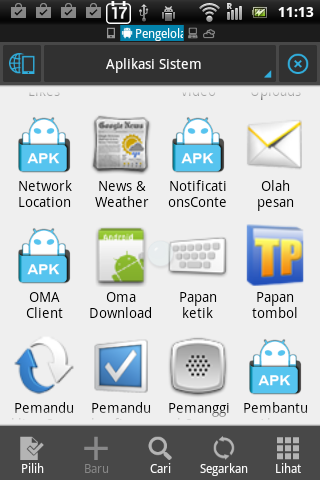
Pilih aplikasi sistem, maka akan terlist aplikasi-aplikasi yang terinstall di system android.


Nah silahkan tentukan aplikasi-aplikasi apa saja yang ingin dihapus, ingat tidak semuanya boleh dihapus. Hapus yang menurut anda merupakan aplikasi pihak ke 3 dari pabrikan seperti office, sosial media, market bawaan pabrikan, dan semacamnya. Sebagai contoh saya ingin menghapus OfficeSuite. Cukup di tap dan tahan pada office suite, maka akan muncul menu untuk uninstall (copot) dan backup.


Jika dibackups maka aplikasi akan terbackup di /sdcard/backups/apps, Jika sudah di uninstall (copot) maka aplikasi sudah hilang dari system. Nah berikut hasilnya:


Hasil backupan tadi bisa diinstall sebagai aplikasi biasa. :D, Nah selesai, semoga berguna.